
Premiere Proを初めて開いた時、「ボタンが多すぎて何が何だかわからない…」と感じた方も多いのではないでしょうか。
実は、最初からすべての機能を覚える必要はありません。
動画編集でよく使うパネル(ウィンドウ)は限られているため、まずは基本的なレイアウトと役割を理解することが大切です。
この記事では、Premiere Proで最初に覚えておきたい画面構成について解説します。
Premiere Proの基本レイアウト
Premiere Proの画面は、複数の「パネル(ウィンドウ)」で構成されています。
例えば、
- プロジェクトパネル
- タイムライン
- エフェクトパネル
- プログラムモニター
などは、すべてパネル(ウィンドウ)の一種です。
これらのパネルは自由に表示・非表示を切り替えたり、配置を変更したりできます。
もし誤って閉じてしまった場合でも、上部メニューの [ウィンドウ] から再表示することが可能です。
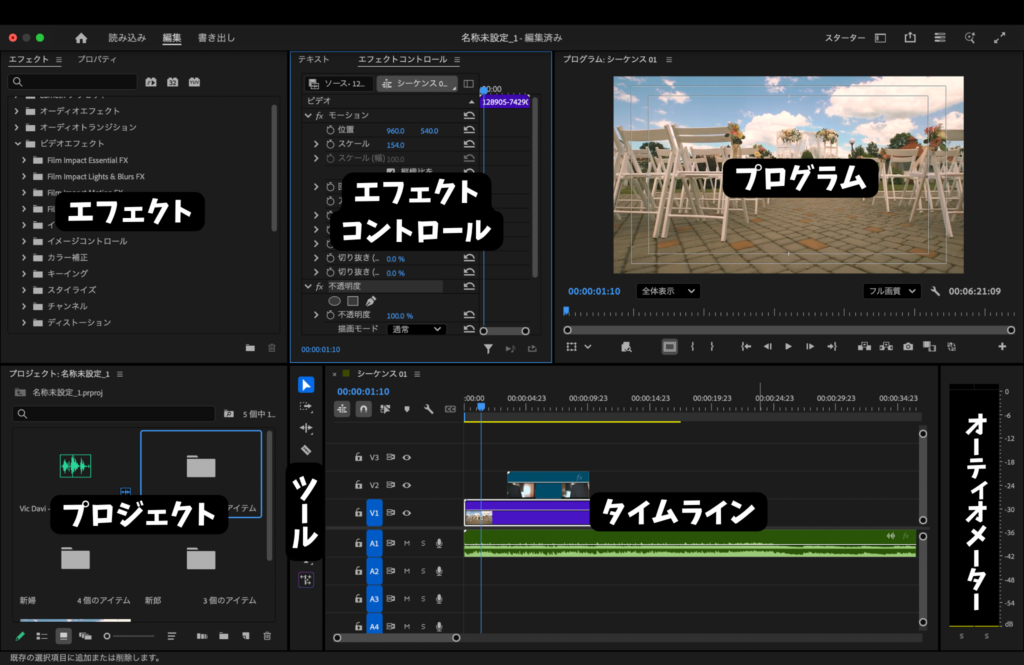
Premiere Proには多くのパネルがありますが、まずは以下の7つを覚えれば基本的な動画編集を行うことができます。
① プロジェクトパネル
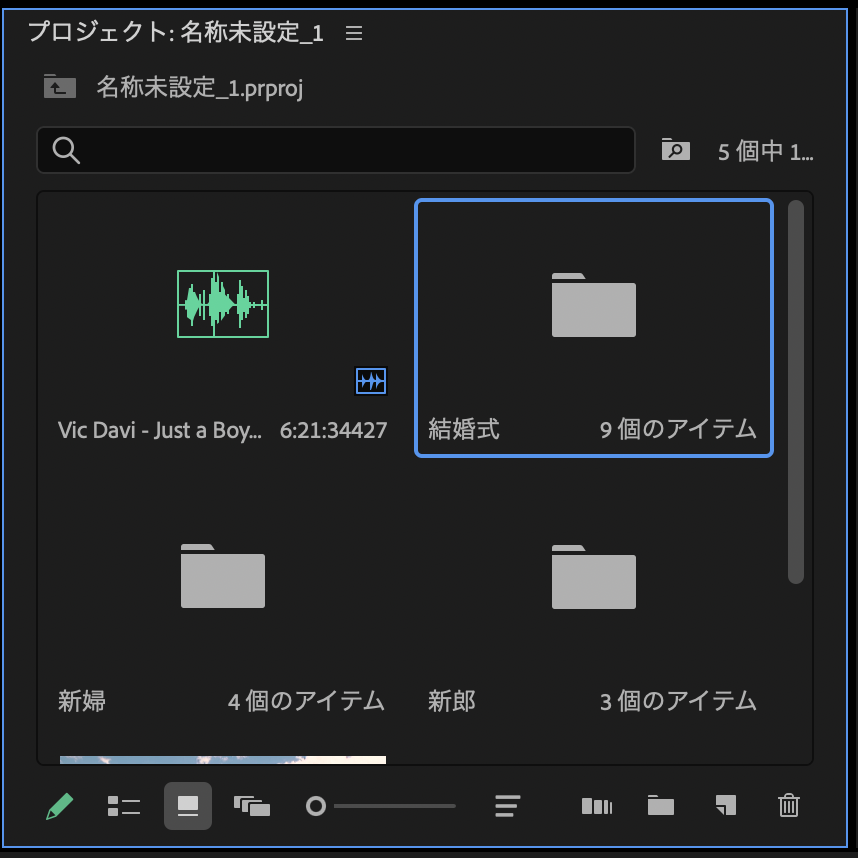
プロジェクトパネルは、動画や画像、音楽などの素材を管理する場所です。
編集で使用する素材は、まずここへ読み込みます。
例えば、
- 動画ファイル
- 写真
- BGM
- 効果音(SE)
などを整理しながら管理できます。
イメージとしては「素材置き場」です。
② プログラムモニター
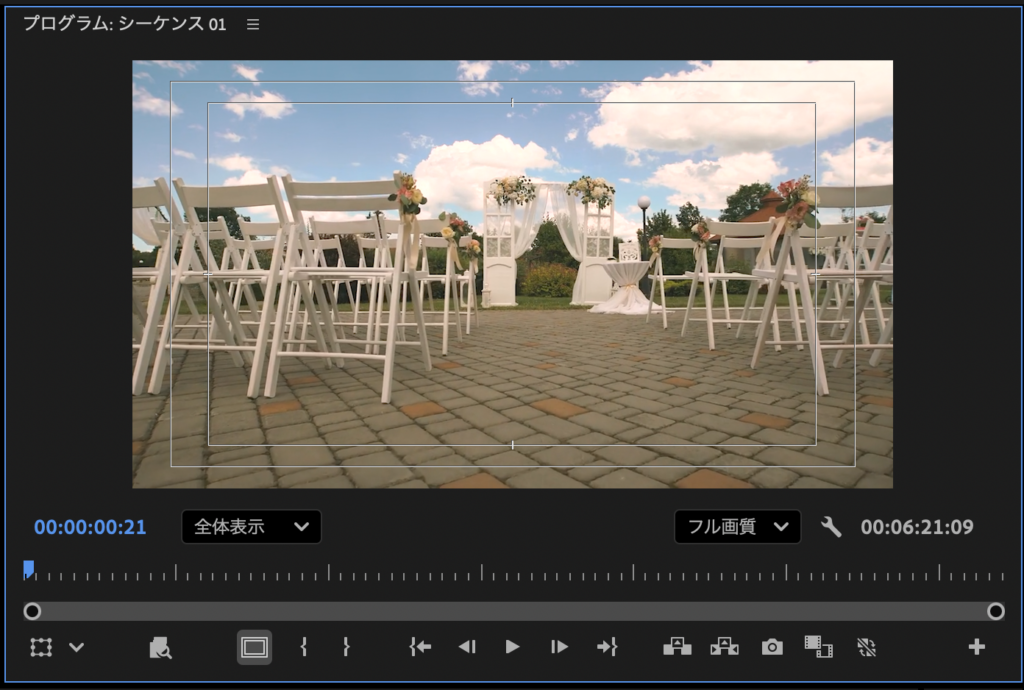
プログラムモニターは、編集中の動画を確認する画面です。
タイムラインで編集した内容がリアルタイムで反映されるため、完成イメージを確認しながら作業を進めることができます。
テロップの位置や映像の見え方などもここで確認します。
イメージとしては「完成動画のプレビュー画面」です。
③ タイムライン
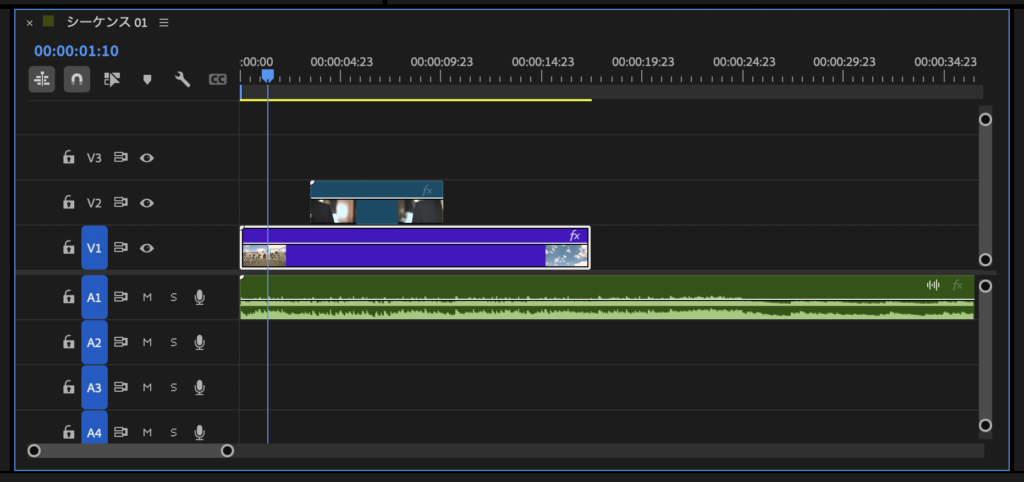
タイムラインは、動画編集の中心となる場所です。
素材を並べたり、不要な部分をカットしたり、テロップやBGMを追加したりと、多くの編集作業をここで行います。
動画編集の作業時間のほとんどはタイムライン上で行うため、Premiere Proの中でも特に重要なパネルです。
イメージとしては「動画を組み立てる作業台」と考えると分かりやすいでしょう。
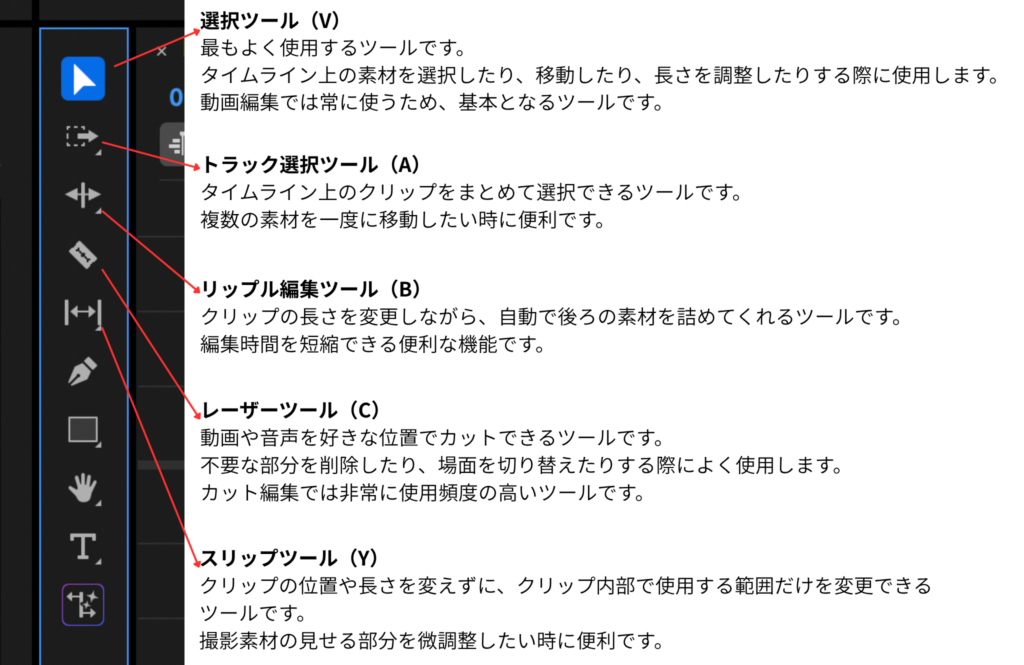
④ ツールパネル
ツールパネルは、編集作業で使用する道具がまとめられている場所です。
Premiere Proには多くのツールがあります、それぞれの名称と()内はショートカットキーをなります。

⑤ オーディオメーター

オーディオメーターは、動画内の音量を確認するためのパネルです。
音声やBGMを再生すると、音量に応じてメーターが動きます。
動画編集では映像だけでなく、音の聞きやすさも重要です。
例えば、
- 声が小さすぎる
- BGMが大きすぎる
- 音割れしている
といった問題を確認する際に役立ちます。
編集中は定期的にオーディオメーターを確認する習慣をつけましょう。
⑥ エフェクトパネル

エフェクトパネルでは、映像や音声にさまざまな効果を追加できます。
例えば、
- ブラー(ぼかし)
- ノイズ除去
- 色補正
- トランジション
などがあります。
検索機能もあるため、使いたいエフェクトを素早く見つけることができます。
⑦ エフェクトコントロール

エフェクトコントロールは、素材やエフェクトの設定を細かく調整する場所です。
ここでは、
- 位置
- サイズ
- 回転
- 不透明度
などを変更できます。
また、キーフレームを使用してアニメーションを作成する際にも使用します。
テロップを動かしたり、画像を拡大したりする際によく使うパネルです。
まとめ
Premiere Proには多くの機能がありますが、初心者のうちはすべてを覚える必要はありません。
まずは次の7つを覚えましょう。
- プロジェクトパネル
- プログラムモニター
- タイムライン
- ツールパネル
- オーディオメーター
- エフェクトパネル
- エフェクトコントロール
これらの役割を理解するだけでも、基本的な動画編集は十分行えるようになります。
まずは実際に触りながら、それぞれのパネルの役割に慣れていきましょう。